Практическая заметка
Как записать GIF в Noita
Подробная инструкция по встроенному Replay Recorder: где включить запись повторов, почему одной клавиши F11 недостаточно, как выбрать удачный фрагмент, экспортировать его и найти файл в пользовательской папке игры.
Зачем вообще записывать GIF
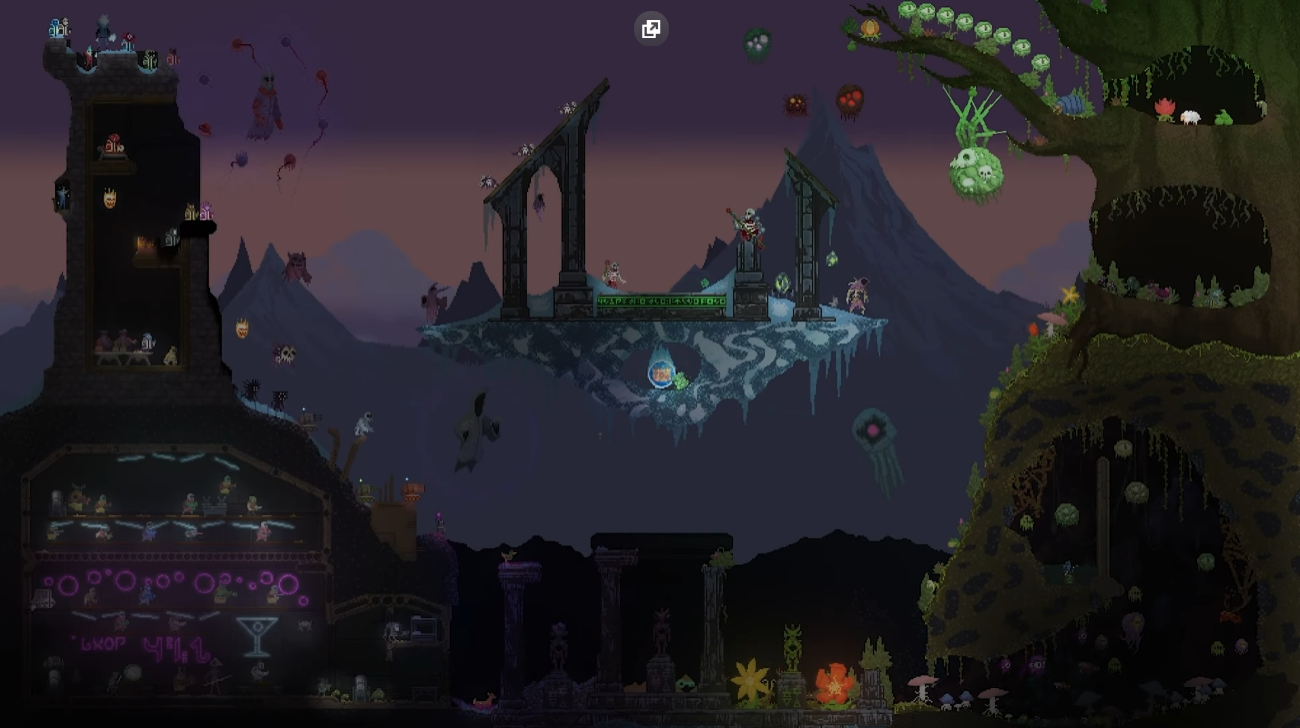
Noita часто создаёт ситуации, которые трудно описать одним скриншотом. Игрок делает простое действие, но дальше включается физическая симуляция: летит снаряд, течёт жидкость, загорается поверхность, взрывается объект, меняется траектория, и через несколько секунд становится понятно, что важен был не один кадр, а вся цепочка.
GIF удобен именно для таких моментов. Он короче полноценного видео, легче пересылается и сохраняет последовательность причины и результата. Если обычный скриншот говорит «вот чем всё закончилось», то короткая запись показывает, почему это произошло и в какой момент ситуация перестала быть управляемой.
В этом смысле Replay Recorder — не просто декоративная функция. Это способ сохранить небольшой фрагмент игрового эксперимента: смерть, удачную комбинацию заклинаний, странную реакцию материалов или редкий случай, когда план почти сработал.
Что делает Replay Recorder
Replay Recorder — встроенная возможность Noita для сохранения коротких анимированных фрагментов. В официальных заметках к релизам она описана как способ создавать GIF смерти или любого другого момента через F11 или X после включения функции в настройках.
Важно понимать принцип работы: функция не похожа на обычную внешнюю программу записи, которую пользователь запускает заранее и останавливает вручную. Noita держит в памяти недавнее прошлое, а затем по запросу сохраняет подходящий отрезок. Поэтому Replay Recorder лучше воспринимать как буфер, который всё время «помнит» последние секунды, пока функция включена.
Именно из-за этого первая и самая частая ошибка выглядит странно: игрок нажимает F11, ничего очевидного не происходит, и кажется, что клавиша не работает. На практике часто оказывается, что Replay Recorder просто не был включён в Options. Без включённой функции игре нечего сохранять, потому что нужный буфер не создавался.
Перед началом
Понадобятся установленная Noita, доступ к настройкам игры и клавиша F11. На некоторых ноутбуках может потребоваться сочетание Fn+F11, если функциональные клавиши по умолчанию управляют яркостью, громкостью или другими системными действиями.
Также стоит заранее понимать, что размер GIF зависит от длительности, области кадра и количества деталей. Чем длиннее фрагмент и чем больше область сохранения, тем крупнее итоговый файл. В Noita это особенно заметно: на экране часто много частиц, жидкостей, огня, дыма и мелких движущихся объектов.
Не обязательно начинать с идеального забега или редкой сцены. Для первой проверки лучше выбрать любой простой момент: пройтись, бросить заклинание, спровоцировать небольшую реакцию материалов и сохранить короткий повтор. Главная цель первого теста — убедиться, что функция включена, клавиша срабатывает, а файл можно найти.
Шаг 1. Включите Replay Recorder
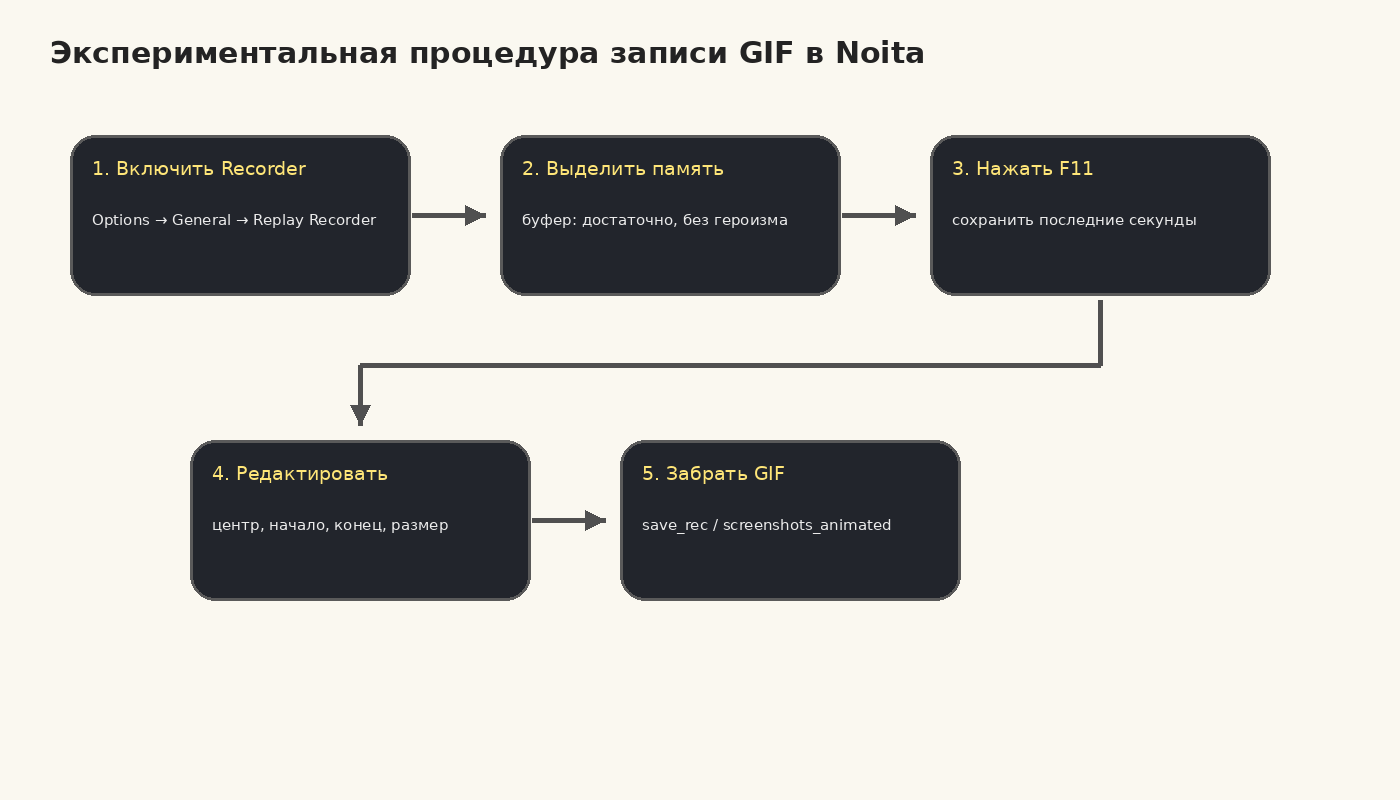
Откройте Noita, перейдите в Options, затем в General и найдите настройку Replay Recorder. Включите её. По данным Noita Wiki, без этого шага F11 не даст ожидаемого результата, потому что игра не будет хранить буфер недавнего прошлого.
Если рядом доступна настройка памяти для повторов, используйте разумное значение. Эта память определяет, какую длину недавнего события игра сможет удержать для последующего сохранения. Слишком маленькое значение может оставить только короткий хвост события, а слишком большое не всегда нужно для обычной заметки или мема.
После включения настройки полезно не закрывать тему сразу. Сделайте небольшой контрольный тест: вернитесь в игру, создайте короткое движение или эффект и попробуйте вызвать сохранение. Так вы заранее поймёте, работает ли клавиша, и не будете выяснять это уже после редкого удачного момента.
Шаг 2. Дождитесь события и нажмите F11
После включения Replay Recorder продолжайте игру до момента, который хотите сохранить. Это может быть смерть, удачный эксперимент, взрыв, необычная реакция материалов или любой другой эпизод. Noita хорошо подходит для таких записей, потому что даже небольшая сцена часто имеет начало, развитие и внезапный финал.
Нажмите F11. В некоторых описаниях также упоминается X. Если клавиша не срабатывает, сначала проверьте, включён ли Replay Recorder, а затем убедитесь, что F11 не перехватывается ноутбуком, оверлеем, драйвером клавиатуры или сторонней программой.
Выбирая момент для нажатия, не пытайтесь поймать единственный идеальный кадр. Replay Recorder работает с недавним прошлым, поэтому его смысл как раз в том, что можно сохранить произошедшее сразу после события. Если на экране уже случилось главное — взрыв, падение, столкновение, неожиданная реакция — нажимать всё ещё имеет смысл.
Шаг 3. Выберите фрагмент и экспортируйте
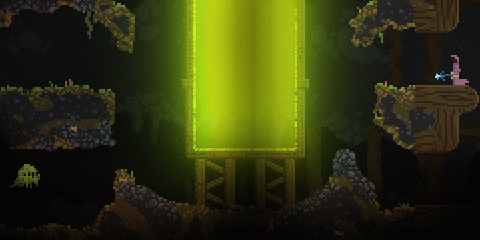
После вызова записи игра может открыть редактор повтора или перейти к сохранению. В редакторе важны три решения: где будет центр кадра, где начинается фрагмент и где он заканчивается. Эти решения кажутся техническими, но именно они определяют, будет ли GIF понятен человеку, который не видел весь забег.
Центр кадра лучше выбирать не только по положению персонажа, а по месту главного события. Иногда смысл происходящего находится в облаке газа, летящем снаряде, жидкости или реакции материалов за пределами позиции игрока. Если персонаж уже исчез, погиб или улетел из кадра, это не значит, что центр нужно оставлять на нём.
Начало фрагмента должно дать зрителю минимальный контекст. Хорошо, когда видно действие, которое запускает цепочку: выстрел, падение, контакт жидкости, появление огня или приближение врага. Конец фрагмента должен показывать результат, но не обязан тянуться слишком долго после того, как всё уже понятно.
Если GIF получается слишком большим, сократите длительность или уменьшите область. Это самый прямой способ уменьшить размер без потери самой идеи фрагмента. В большинстве случаев лучше сохранить короткую, ясную сцену, чем длинную запись, где важные две секунды теряются среди ожидания.
Как выбрать удачный центр кадра
В обычной игре взгляд часто держится на персонаже. В Noita это не всегда лучший ориентир. Здесь причина и следствие могут находиться далеко друг от друга: персонаж стоит справа, снаряд летит влево, жидкость уже капает сверху, а настоящая катастрофа начинается в углу экрана.
Перед экспортом стоит мысленно ответить на простой вопрос: «что зритель должен заметить первым?» Если ответ — заклинание, центрируйте заклинание. Если ответ — реакция материалов, центрируйте место реакции. Если ответ — неожиданная смерть, оставьте в кадре и причину, и момент результата.
Хороший GIF по Noita обычно показывает не только финал, но и маленькую механическую логику мира. Поэтому иногда полезно пожертвовать крупным планом персонажа ради более широкого кадра, где видна связь между объектами.
Шаг 4. Найдите сохранённый файл
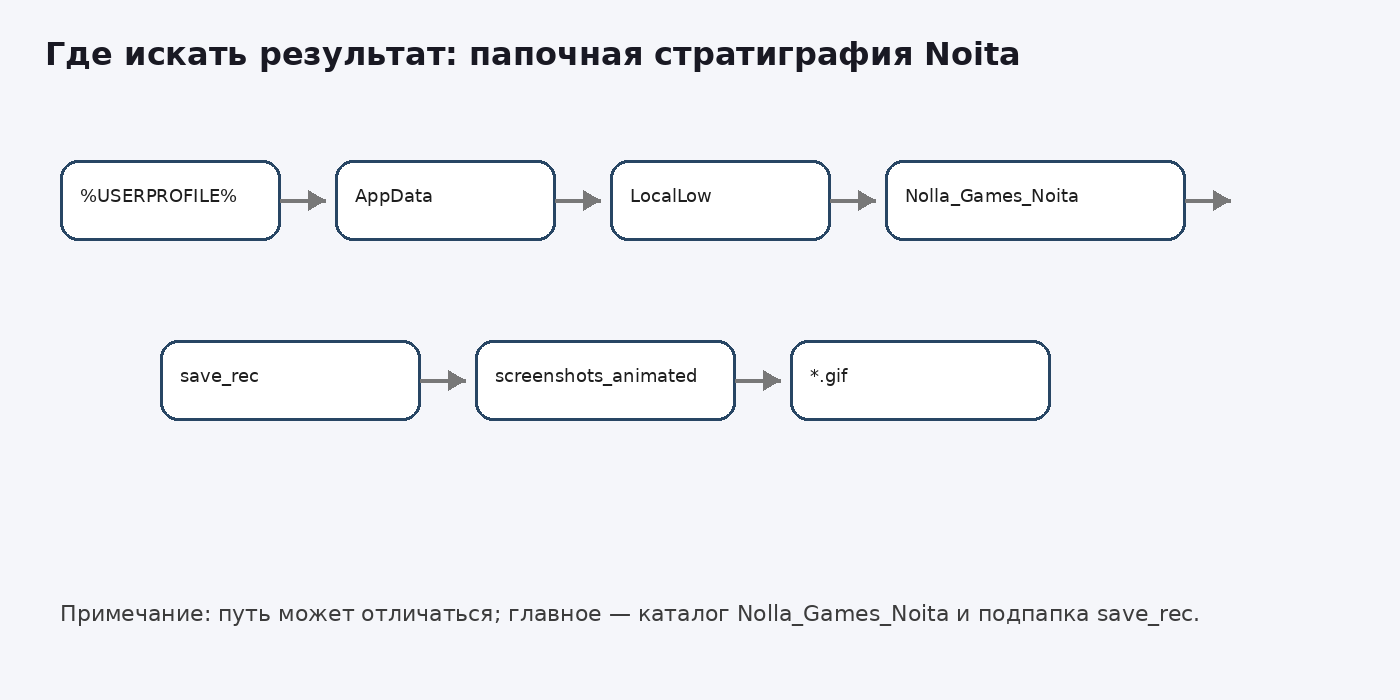
Обычный путь на Windows проходит через пользовательские данные игры: LocalLow → Nolla_Games_Noita → save_rec → screenshots_animated. В разных версиях и окружениях путь может отличаться, но ключевые части `Nolla_Games_Noita`, `save_rec` и `screenshots_animated` помогают найти нужную папку.
Если AppData или LocalLow не видны в проводнике, проверьте отображение скрытых папок. После нахождения GIF откройте его и убедитесь, что сохранён нужный момент, а не слишком ранний или слишком поздний фрагмент.
Для удобства можно один раз открыть папку с результатами и закрепить её в быстром доступе. Тогда после следующих записей не придётся каждый раз заново проходить путь через пользовательские данные и скрытые каталоги.
Проверка результата
После экспорта откройте GIF обычным просмотрщиком или браузером. Сначала проверьте, что файл действительно движется и не выглядит как один неподвижный кадр. Затем посмотрите, попал ли в запись главный момент: причина, развитие и итог.
Если запись начинается слишком поздно, зритель увидит только последствия. Если заканчивается слишком рано, он не поймёт, к чему привела цепочка событий. Если кадр слишком узкий, причина может оказаться за пределами изображения. Эти ошибки не означают, что Replay Recorder работает неправильно; обычно нужно просто иначе выбрать границы фрагмента.
Отдельно оцените размер файла. Для личного архива это может быть не важно, но для отправки в чат или публикации лучше держать GIF достаточно коротким. Noita умеет создавать визуально насыщенные сцены, и эта насыщенность быстро превращается в лишние мегабайты.
Если инструкция из интернета говорит про config.xml
Ранние материалы по Noita описывали включение повтора через изменение `config.xml`, где нужно было найти параметр `replay_recorder_enabled` и изменить значение. Современный путь через Options удобнее и безопаснее для обычного пользователя.
Такие старые инструкции полезны как объяснение истории функции, но в первую очередь следует проверять меню настроек самой игры. Если в вашей версии есть нормальный переключатель Replay Recorder, лучше использовать его, а не редактировать конфигурацию вручную.
Упоминание `config.xml` всё ещё может помочь в одном случае: когда вы читаете старую статью или обсуждение и пытаетесь понять, почему там описан другой порядок действий. Это не обязательно ошибка автора; чаще это след более раннего состояния игры и её настроек.
Частые причины, почему ничего не получилось
Первая причина — Replay Recorder не включён. Это самый простой и самый неприятный вариант: игрок делает всё остальное правильно, но игра не хранит буфер, поэтому сохранять нечего.
Вторая причина — клавиша F11 занята системой или устройством. На ноутбуках она может работать только вместе с Fn. Иногда её перехватывают оверлеи, программы записи, драйверы клавиатуры или настройки операционной системы.
Третья причина — файл сохранился, но пользователь ищет его не там. Папка AppData может быть скрыта, а путь к пользовательским данным не всегда очевиден. Поэтому полезно искать не только весь путь целиком, но и отдельные характерные части: `Nolla_Games_Noita`, `save_rec`, `screenshots_animated`.
Четвёртая причина — GIF есть, но он неудачный. Это уже не техническая поломка, а вопрос выбора фрагмента. Нужно изменить начало, конец или центр кадра и экспортировать сцену ещё раз.
Короткая проверка
- Replay Recorder включён в Options → General.
- Для повторов выделена память.
- Нужный момент вызван клавишей F11 или соответствующим сочетанием на ноутбуке.
- Фрагмент выбран по смыслу события, а не только по положению персонажа.
- У записи есть понятное начало, развитие и итог.
- Размер файла подходит для выбранного способа хранения или отправки.
- Файл найден в папке `save_rec/screenshots_animated` или рядом с пользовательскими данными Noita.
Итог
В самой короткой форме процесс выглядит так: включить Replay Recorder, выделить память под повторы, дождаться интересного момента, нажать F11, выбрать фрагмент и найти GIF в папке сохранений. Но на практике между этими пунктами есть несколько мелких решений, от которых зависит качество результата.
Лучше всего относиться к записи GIF как к небольшому монтажу. Noita уже создаёт событие, а игрок выбирает, какую часть этого события показать. Если оставить достаточно контекста, правильно выбрать центр кадра и не растягивать запись без необходимости, встроенный Replay Recorder даёт аккуратный способ сохранить игровую микрокатастрофу.